

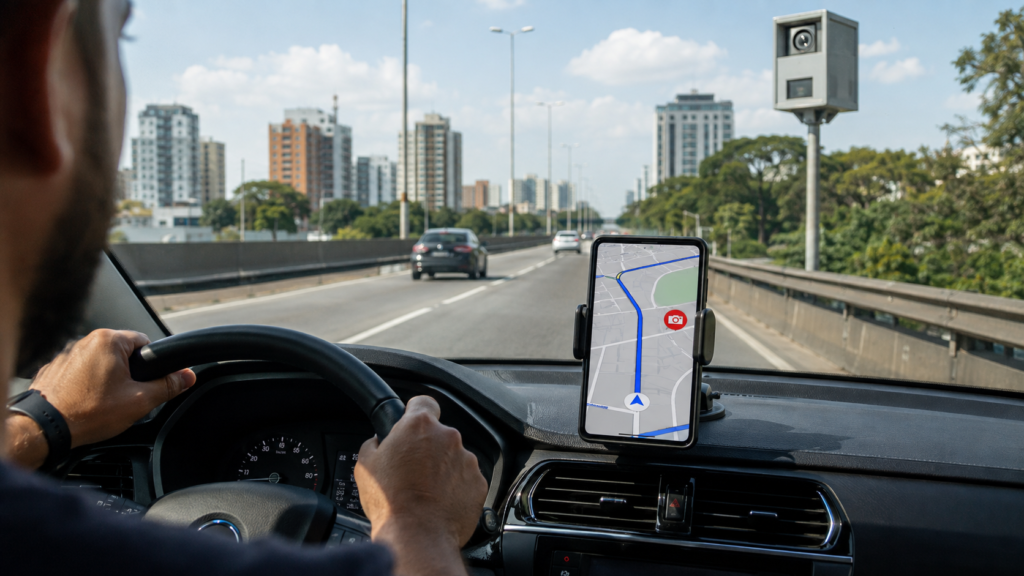
O Google Maps pode mostrar radares de velocidade, fiscalização móvel, acidentes, congestionamentos, obras e outras ocorrências ao longo de uma viagem. No entanto, diferentemente do que muitos tutoriais sugerem, não existe em todos os celulares um botão específico chamado “ativar radares”.
Quando o recurso está disponível, os avisos aparecem automaticamente após o motorista definir um destino e iniciar a navegação. Algumas configurações de som, localização e Bluetooth ajudam a garantir que os alertas sejam exibidos e ouvidos corretamente.
Como visualizar radares no Google Maps
O primeiro passo é atualizar o aplicativo pela Google Play Store, no Android, ou pela App Store, no iPhone. Em seguida:
- Abra o Google Maps;
- Pesquise o endereço ou destino desejado;
- Toque em Rotas;
- Selecione o modo de deslocamento por carro;
- Toque em Iniciar para começar a navegação.
Se houver informações disponíveis para aquela região, os radares e demais ocorrências poderão aparecer diretamente no trajeto. Os ícones e as categorias apresentadas podem variar entre Android, iPhone, Android Auto, CarPlay e sistemas com Google integrado.
O próprio Google informa que recursos de navegação não estão disponíveis da mesma maneira em todos os países, regiões e idiomas.
Ativar a camada de trânsito não habilita os radares
Uma confusão comum é acreditar que selecionar a camada Trânsito ativa os radares. Essa configuração serve principalmente para mostrar as condições de circulação nas vias.
Para utilizá-la:
- Abra o Google Maps;
- Toque no ícone de Camadas;
- Em “Detalhes do mapa”, selecione Trânsito.
As cores verde, laranja e vermelha representam diferentes condições de fluxo. De acordo com a Central de Ajuda do Google Maps, a camada também pode apresentar acidentes, obras, interdições e outros incidentes.
Ela melhora a visualização do trânsito, mas não é responsável por liberar os avisos de radar. Esses alertas dependem da disponibilidade do recurso e das informações existentes para o percurso.
Como ativar os avisos sonoros do Google Maps
Para ouvir as orientações e os alertas durante a viagem, o som da navegação precisa estar habilitado.
No Android ou iPhone:
- Abra o Google Maps;
- Toque na foto do perfil;
- Entre em Configurações;
- Selecione Navegação;
- Confira se o som está ativado;
- Em volume da orientação, escolha Mais alto, se necessário.
Depois de iniciar a rota, também é possível tocar no ícone de alto-falante exibido na tela e selecionar a navegação com som.
Segundo as orientações oficiais do Google, o usuário pode realizar um teste de áudio dentro das configurações de navegação.
Como ouvir os alertas nos alto-falantes do carro
Quem conecta o celular à central multimídia deve conferir a saída de áudio:
- Ative o Bluetooth do celular;
- Faça o pareamento com o veículo;
- Selecione Bluetooth como fonte de áudio no carro;
- Abra Google Maps > Configurações > Navegação;
- Ative a opção para reproduzir a voz por Bluetooth.
Caso as orientações não sejam reproduzidas pelo veículo, o motorista pode desativar essa função para que o som saia pelo próprio celular.
No Android Auto e no Apple CarPlay, as opções podem ser diferentes. O Google informa que relatos feitos por outros usuários podem aparecer no mapa conforme o veículo se aproxima da ocorrência. Dependendo das configurações, o aplicativo também pode emitir um alerta sonoro.
O velocímetro também pode ajudar
Em aparelhos compatíveis, o Google Maps oferece um velocímetro durante a navegação. No Android, a opção pode ser encontrada em:
Foto do perfil > Configurações > Navegação > Opções de direção > Velocímetro.
Quando os limites de velocidade estão disponíveis para a via, o indicador pode mudar de cor caso o aplicativo identifique que o veículo ultrapassou o limite informado.
O Google ressalta que o velocímetro do aplicativo possui finalidade apenas informativa. Fatores externos podem provocar diferenças entre a velocidade calculada pelo GPS e a velocidade real. Por isso, o condutor deve consultar o painel do veículo e respeitar a sinalização da via.
Por que os radares podem não aparecer
A ausência dos ícones não significa necessariamente que o aplicativo esteja desatualizado ou configurado incorretamente. Entre as possíveis razões estão:
- recurso indisponível naquela região;
- ausência de informação sobre o radar;
- relato de usuário ainda não confirmado;
- versão diferente do aplicativo;
- GPS ou permissão de localização desativados;
- navegação não iniciada;
- diferenças entre Android, iPhone, CarPlay e Android Auto.
Também não se deve presumir que todos os equipamentos de fiscalização estejam cadastrados. O Google Maps deve ser usado como apoio à navegação, e não como substituto da sinalização ou da atenção do motorista.
Alertas não eliminam a obrigação de respeitar a velocidade
Os avisos de radar ajudam a identificar pontos de fiscalização e mudanças nas condições da via, mas não garantem que todas as ocorrências serão informadas.
O Código de Trânsito deve ser respeitado durante todo o percurso, independentemente da presença de alertas. O celular também não deve ser manuseado enquanto o veículo estiver em movimento. O ideal é configurar destino, som e conexão com o carro antes de começar a dirigir.
Quer saber tudo
o que está acontecendo?
Receba todas as notícias da A Revista no seu WhatsApp.
Entre em nosso grupo e fique bem informado.